网桥(Bridges)获取与手动配置方法
网桥是什么
网桥(Bridge)和普通 Tor 中继的区别只有一点:普通中继被公开列在 Tor 目录服务器里,网桥不在。
审查系统拿到公开的 Tor 中继 IP 列表后,可以批量封禁。但因为网桥地址不公开,审查系统很难提前识别和封禁它们。
网桥必须配合可插拔传输使用(主要是 obfs4)。Snowflake 和 meek-azure 不需要网桥。
三种获取网桥地址的方式
方式一:BridgeDB 网页
最简单直接的方式——在未被封锁的网络环境下访问 bridges.torproject.org。
操作步骤:
- 打开浏览器,访问
bridges.torproject.org - 在下拉菜单选择 obfs4
- 点击"我不是机器人"完成验证
- 页面会返回三行网桥地址,每行格式类似:
obfs4 10.0.0.1:443 ABCDEF... cert=... iat-mode=0注意:BridgeDB 网页在被审查的网络里可能也被封。如果访问不到,用方式二或三。
方式二:Tor Browser 内置 MOAT
Tor Launcher 内置了 BridgeDB 的客户端,不需要浏览器能访问 BridgeDB 网页——它自己在 Tor 网络里获取。
首次启动时操作
- 在 Tor Launcher 点击"配置"
- 勾选"Tor 在我的国家受到审查"
- 在下拉菜单选择"向 torproject.org 请求一个网桥"
- 点击"请求一个网桥..."
- 完成验证码后,网桥地址会自动填入
- 点击"连接"
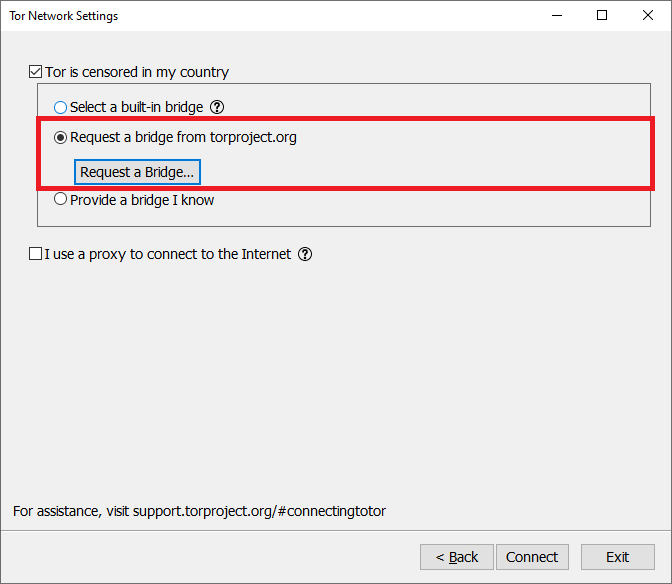
Tor Browser 已运行时操作
- 偏好设置 → 洋葱 → 网桥部分
- 勾选"使用网桥"
- 选择"向 torproject.org 请求一个新的网桥"
- 完成验证码后自动填入
方式三:邮箱请求
如果以上两种方式都不行,可以发邮件到 bridges@torproject.org。
- 必须使用 Gmail 或 Riseup 邮箱(Tor Project 只接受这两种邮件来源)
- 邮件正文写
get transport obfs4 - 主题可以留空
通常几分钟后会收到一封回复,里面包含 3~5 个 obfs4 网桥地址。
手动输入网桥地址
拿到网桥地址后需要手动输入到 Tor Launcher 里。
首次启动时
- 配置界面 → 勾选"Tor 在我的国家受到审查"
- 选择"提供一个我所知道的网桥"
- 把网桥地址粘贴进去,每个网桥一行
Tor Browser 已运行时
- 偏好设置 → 洋葱 → 网桥部分
- 勾选"使用网桥"
- 选择"提供一个我所知道的网桥"
- 粘贴网桥地址
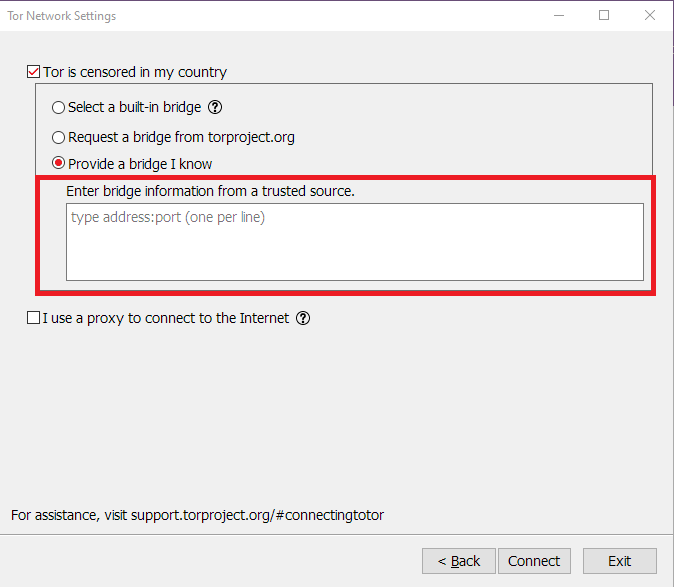
网桥地址格式说明
一个完整的 obfs4 网桥地址长这样:
obfs4 10.0.0.1:443 ABCDEF01234567890ABCDEF01234567890ABCDEF01 cert=XYZ123... iat-mode=0各部分含义:
obfs4:传输方式标识10.0.0.1:443:网桥的 IP 和端口- 长十六进制串:网桥的指纹(Fingerprint),用于验证身份
cert=...:网桥的 TLS 证书指纹iat-mode=0:输入/输出自适应模式(0=自适应)
网桥失效怎么办
网桥不是永久有效的——网络环境变化、网桥运行者下线、被大规模封禁都可能导致之前的网桥失效。
判断网桥是否失效:
- Tor Launcher 用了某个网桥但长时间连不上
- 切换到其他网桥能连上
获取新网桥的频率建议:在审查环境下,每周获取一次新网桥,存 3~5 个备选。
社区贡献网桥地址分享
Tor 社区有一些志愿者维护的网桥聚合服务:
- Telegram 频道搜索 Tor Bridges
- Reddit 社区也有定期更新
- 但请注意:非官方来源的网桥地址安全性无法保证(可能是蜜罐),建议只在 BridgeDB 或官方渠道获取