首次连接 Tor 网络——Tor Launcher 使用指南
Tor Launcher 是什么
Tor Launcher 是 Tor Browser 内置的一个独立组件,负责在浏览器主界面打开前完成以下工作:
- 与 Tor 网络目录服务器通信,获取可用中继列表
- 构建加密电路
- 连接成功后才打开 Firefox 浏览器界面
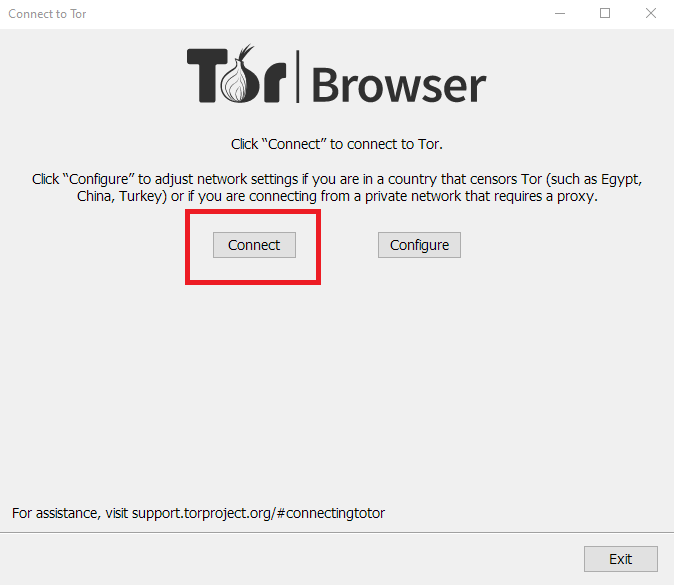
默认连接流程
第一步:启动 Tor Browser
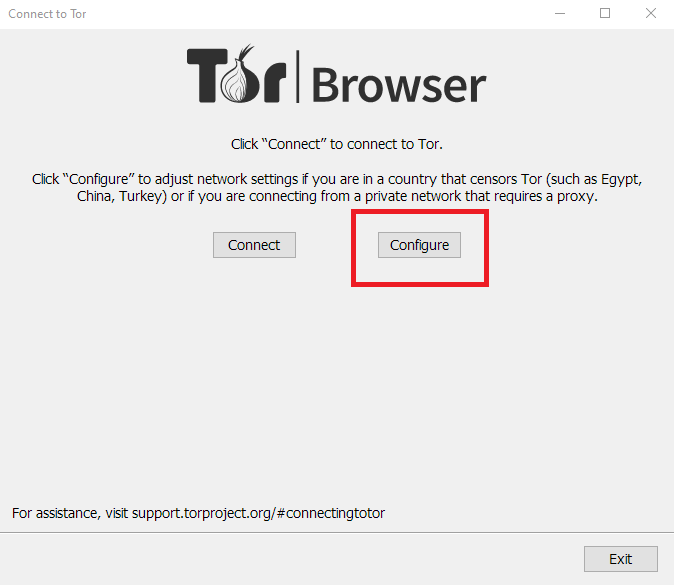
双击启动入口,Tor Launcher 窗口弹出。界面简洁,只有两个选项:"连接"和"配置"。
第二步:点击"连接"
绝大多数情况下不需要点"配置"。Tor Launcher 会自动:
- 检测系统时间是否正确(时间偏差大会导致加密失败)
- 连接目录服务器(通过 HTTPS)
- 随机挑选三个中继节点
- 建立加密电路
第三步:等待电路构建
下方进度条展示状态。正常情况下 10~30 秒内完成。完成后 Tor Launcher 自动关闭,浏览器主界面打开。
如果连接卡住
进度条长时间停在某个位置不动,通常意味着:
- 你的网络对 Tor 目录服务器或中继有限制
- 系统时间偏差太大
- 杀软/防火墙拦截了 Tor.exe
此时点击"配置"按钮进入高级设置,或者先检查系统时钟。
点击"配置"之后
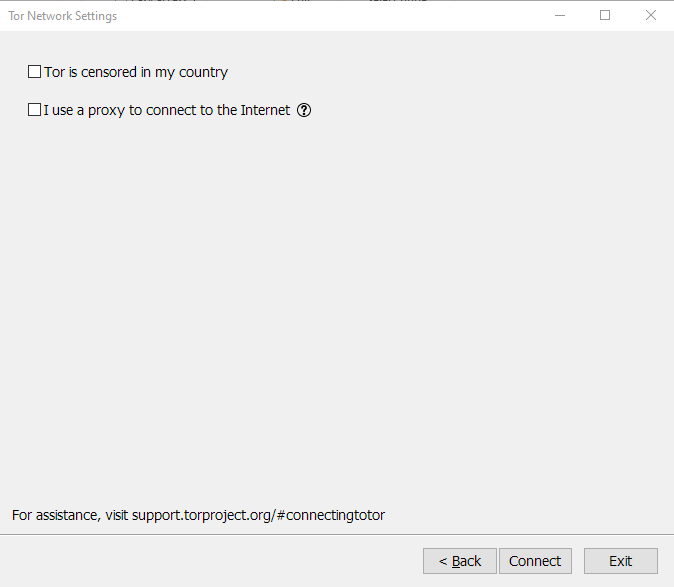
配置界面提供两个关键开关:
第一问:Tor 在你所在的国家是否受到审查?
如果是(你确定你的网络对 Tor 有封锁),勾选这个复选框,会进一步让你选择可插拔传输方式(见 网络审查绕过)。
第二问:你的网络是否需要代理才能访问互联网?
如果你是在企业网络、学校网络或 VPN 后面,可能需要代理。大多数家庭网络或直接宽带连接不需要勾选这个。
已经连上 Tor 之后:电路管理
浏览器主界面打开后,你可以随时:
- 查看当前电路:地址栏输入
about:tor或点击左下角的洋葱图标 - 新建身份:主菜单 → "新建身份" → 关闭所有标签页,销毁当前电路,重新构建一条
- 新建电路:主菜单 → "为此站点新建电路"(只针对当前访问的网站重建,其他网站保持原电路)
常见连接状态
| 状态 | 含义 | 正常/异常 |
|---|---|---|
| Connecting to the Tor network | 正在连目录服务器 | 正常启动 |
| Now building a circuit | 正在构建加密电路 | 正常 |
| Connected to the Tor network | 电路就绪 | 成功 |
| Proxy server is refusing connection | 代理被拒绝 | 异常,检查防火墙/杀软 |
| Cannot reach Tor directory | 连不上 Tor 目录 | 可能需要审查绕过 |
首次连接速度为什么慢
第一次连接 Tor 通常会比后续慢一些,原因:
- Tor Launcher 需要从目录服务器下载完整中继列表(数千个节点)
- 中继列表下载后会缓存到本地
- 构建电路时需要与三个中继节点分别握手
首次连接 30~60 秒是正常的。如果第一次成功后后续连接还是这么慢,多半是网络环境原因(出口中继带宽不足)。
连接成功的验证
浏览器主界面打开后,访问 Tor 项目官方的连接验证页:check.torproject.org
页面会显示"恭喜,你正在使用 Tor 网络"以及当前出口节点的国家和 IP。这是确认 Tor 真正生效的最可靠方式。