Windows 平台安装 Tor Browser 完整步骤
下载安装包
从 Tor Project 官方下载页找到 Windows 64 位安装包(大部分现代电脑都是 64 位)。下载文件通常是一个 .exe 可执行文件,文件名格式类似 torbrowser-install-15.0_zh-CN.exe。
安全校验(可选但推荐):Tor Project 提供 PGP 签名和 SHA256 哈希值供用户验证下载完整性。从官方下载页可以找到校验工具和对应哈希。
安装向导流程
第一步:选择语言
双击 exe 启动安装器,首先会弹出语言选择窗口。Tor Browser 支持多语言,包括简体中文和繁体中文。选择后点击"确定"。
第二步:选择安装位置
Tor Browser 的设计是便携化的——它不会往 Windows 系统目录写任何东西,完全安装在一个自包含的文件夹里。默认位置是当前用户的桌面。
你可以改到任何位置(D 盘、U 盘等都可以),但建议:
- 安装路径不要带空格和中文(少数场景下会有路径编码问题)
- 不要安装到受保护的系统目录(C:\Program Files 等)
第三步:等待解压
安装器本质上是把预置好的 Tor 组件解压到目标文件夹。这个过程通常只需要几秒钟。完成后可以选择"立即启动 Tor Browser"。
安装后的文件夹结构
安装目录下会看到:
Tor Browser\
├── Browser\          # Firefox 内核和配置
├── Data\             # Tor 数据目录(中继缓存等)
├── Desktop\          # Windows 启动器(start-tor-browser.desktop)
└── start-tor-browser.exe # 启动入口重要:不要手动删除 Browser\TorBrowser\Tor\Data\ 目录——这里存着 Tor 的连接密钥和中继缓存,删了不会损坏浏览器,但会导致首次连接变慢(需要重新从头构建电路)。
首次启动
双击 start-tor-browser.exe,会弹出 Tor Launcher(连接窗口)。
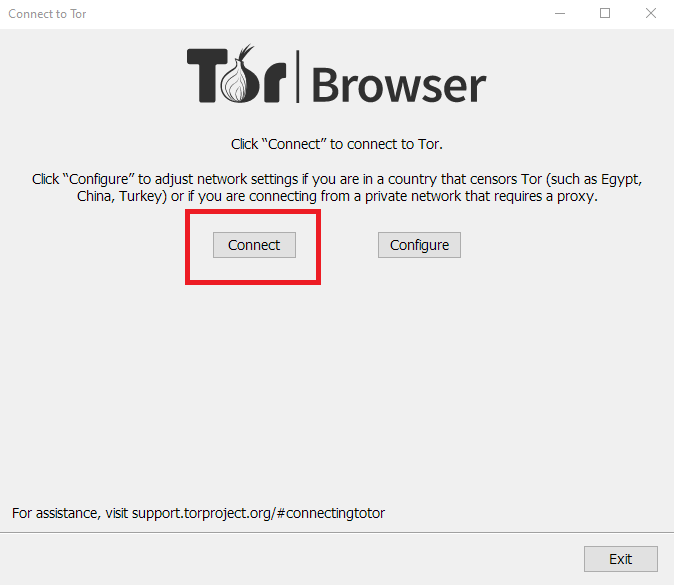
在绝大多数情况下,直接点击"连接"按钮即可。下方状态条会显示电路构建进度,正常情况下 10~30 秒内完成。
快捷方式与固定
安装后不会自动在开始菜单创建条目。你可以手动:
- 将
start-tor-browser.exe右键发送到桌面快捷方式 - 固定到任务栏(Windows 10/11 支持)
Tor Browser 启动后会自动弹出 Tor Launcher 窗口,连接成功后才打开浏览器主界面。
卸载方法
Tor Browser 的卸载极其简单——直接删除整个安装文件夹即可。它不在系统注册表写东西,不往其他目录留文件。如果想彻底清除,额外删除:
%APPDATA%\TorBrowser\(如果存在)- 桌面快捷方式
已知安装问题
| 问题 | 原因 | 解决 |
|---|---|---|
| 杀软报毒 | Tor.exe 被部分杀软误报 | 加白名单或切换到 Windows Defender |
| 中文路径问题 | 少数版本处理含中文路径有 bug | 重新安装到英文路径 |
| 安装到 C 盘根目录 | Windows 权限保护 | 改到其他盘符或用户目录 |
| 解压后启动崩溃 | 路径过长或残留文件 | 删除后重新解压到短路径 |